Technical SEO
Technical SEO: Pengertian, Checklist, dan Cara Auditnya
Technical SEO adalah fondasi agar Google bisa merayapi dan mengindeks situs Anda. Pelajari pengertian, checklist prioritas, Core Web Vitals, dan cara auditnya.
Cara menggunakan Google Search Console: verifikasi properti, kirim sitemap, baca laporan Performa, URL Inspection, dan Core Web Vitals. Mulai dari sini.

Cara menggunakan Google Search Console dimulai dari empat langkah: verifikasi kepemilikan situs, kirim sitemap, baca laporan Performa, lalu periksa halaman bermasalah lewat URL Inspection dan laporan Page indexing. Semua fitur itu gratis, dan datanya datang langsung dari Google, bukan dari estimasi tool pihak ketiga. Artikel ini memandu Anda dari nol sampai punya rutinitas mingguan yang benar-benar memengaruhi peringkat.
Banyak panduan berhenti di “cara mendaftar”. Padahal nilai terbesar Search Console justru muncul setelah data masuk: Anda tahu kata kunci apa yang mendatangkan klik, halaman mana yang tayang tetapi tidak diklik, dan kenapa artikel baru belum terindeks. Bagian itulah yang akan dibahas paling detail di sini.
Google Search Console adalah layanan gratis dari Google untuk memantau, memelihara, dan memperbaiki kehadiran situs Anda di hasil pencarian Google. Anda tidak wajib mendaftarkannya supaya situs muncul di Google. Namun tanpa Search Console, Anda praktis bekerja dengan mata tertutup: tidak tahu halaman mana yang terindeks, kata kunci apa yang menghasilkan klik, dan apakah Google menemukan error di situs Anda.
Perbedaannya dengan Google Analytics sering membingungkan pemula. Analytics merekam apa yang pengunjung lakukan setelah masuk ke situs. Search Console merekam apa yang terjadi sebelum klik: berapa kali situs Anda tayang di hasil pencarian, di posisi berapa, dan untuk kueri apa. Keduanya saling melengkapi, tetapi untuk urusan SEO, Search Console adalah sumber kebenaran.
Fungsi Google Search Console yang paling sering Anda pakai bisa diringkas dalam tabel berikut.
| Fungsi | Laporan di Search Console | Pertanyaan yang dijawab |
|---|---|---|
| Melihat performa organik | Performance | Kueri dan halaman mana yang mendapat klik, tayangan, CTR, dan posisi? |
| Memantau status indeks | Page indexing | Halaman mana yang terindeks, mana yang tidak, dan kenapa? |
| Memeriksa satu URL | URL Inspection | Apakah URL ini sudah terindeks, dan bisa minta indeks ulang? |
| Memberi tahu struktur situs | Sitemaps | Apakah Google berhasil membaca sitemap saya? |
| Mengukur pengalaman halaman | Core Web Vitals | Apakah halaman saya lambat atau tidak stabil menurut pengguna nyata? |
| Mendeteksi penalti dan peretasan | Manual Actions, Security Issues | Adakah tindakan manual atau malware yang menurunkan peringkat? |
Selain itu ada laporan Links untuk tautan internal dan eksternal, Removals untuk menyembunyikan URL sementara, laporan hasil kaya untuk data terstruktur, dan Change of Address untuk migrasi domain. Untuk pemula, enam fungsi di tabel sudah mencakup sebagian besar pekerjaan harian.
Kalau Anda masih meraba konsep dasarnya, baca dulu pengertian SEO dan cara Google menilai halaman supaya istilah di laporan Search Console tidak terasa asing.
Buka search.google.com/search-console, masuk dengan akun Google, lalu klik “Add property”. Di sini Anda dihadapkan pada pilihan pertama yang sering keliru: tipe properti.
| Tipe properti | Cakupan | Metode verifikasi |
|---|---|---|
Domain (contoh: situsanda.com) |
Semua subdomain (www, m, blog) dan semua protokol (http, https) | Hanya lewat DNS record |
URL-prefix (contoh: https://situsanda.com/) |
Hanya URL yang diawali persis prefix itu, termasuk protokolnya | Banyak metode: file HTML, tag HTML, Google Analytics, Tag Manager, DNS |
Rekomendasi kami: pilih properti Domain kalau Anda punya akses ke pengaturan DNS di registrar atau Cloudflare. Satu properti Domain otomatis menggabungkan data versi http, https, www, dan non-www, sehingga Anda tidak perlu membandingkan empat properti terpisah. Properti URL-prefix cocok kalau Anda hanya mengelola satu bagian situs, misalnya blog di situsanda.com/blog/, atau tidak punya akses DNS sama sekali.
Untuk verifikasi DNS, Google memberi satu record TXT. Tempelkan di panel DNS domain Anda, tunggu beberapa menit sampai beberapa jam untuk propagasi, lalu klik “Verify”. Kalau gagal, kesalahan paling umum adalah record ditempel di subdomain, bukan di root (@), atau ada spasi ekstra di nilai TXT.
Catatan: Verifikasi bukan proses sekali jalan. Search Console memeriksa secara berkala apakah token verifikasi Anda masih ada. Kalau token hilang (tag HTML terhapus saat ganti tema WordPress, atau record DNS lenyap saat pindah hosting), Anda akan diberi tahu, dan setelah masa tenggang, akses ke properti bisa kedaluwarsa. Jadi jangan hapus file atau record verifikasi walau situs sudah lama terverifikasi.
Satu hal lagi yang jarang disebut: tambahkan minimal dua pemilik terverifikasi. Kalau semua pemilik terverifikasi kehilangan akses, seluruh pengguna properti ikut kehilangan akses. Untuk situs bisnis, pemilik kedua sebaiknya akun perusahaan, bukan akun pribadi karyawan yang bisa resign kapan saja.
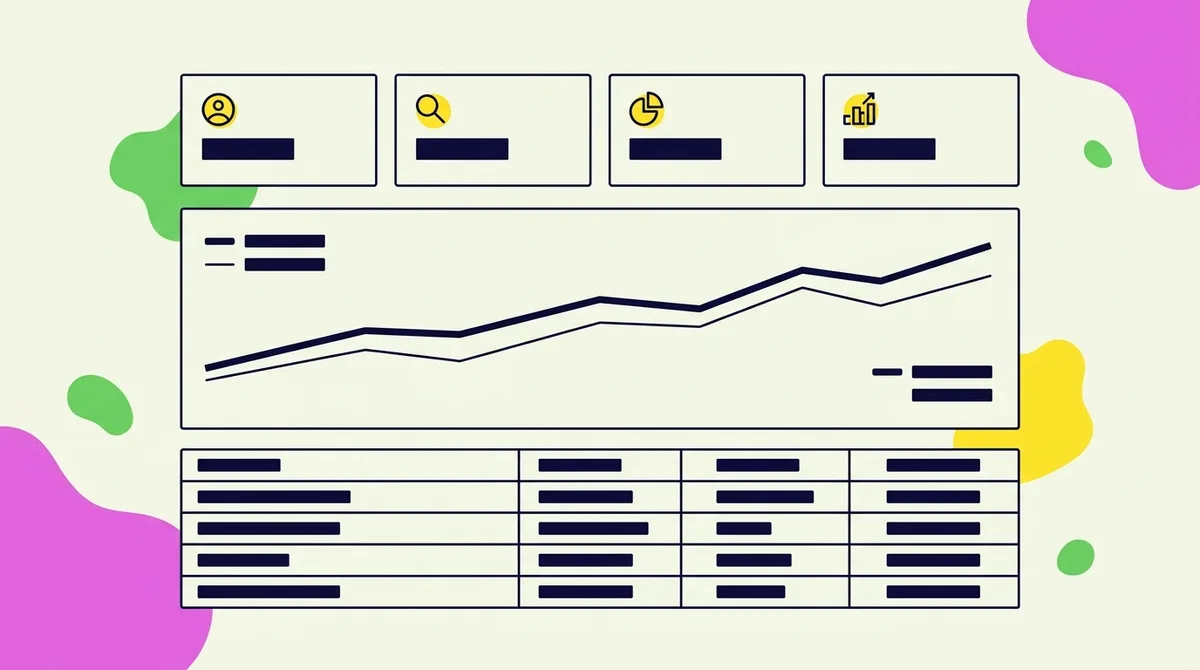
Setelah properti aktif, buka menu Sitemaps, tempel URL sitemap Anda (biasanya https://situsanda.com/sitemap.xml), lalu klik Submit. Perlu dipahami: Anda tidak mengunggah sitemap ke Google, Anda hanya memberi tahu lokasinya. Google mengambil file itu sendiri dan menampilkan status permintaan terakhir: Success (sitemap terbaca tanpa error), Couldn’t fetch (Google gagal mengambil sitemap), atau Sitemap had X errors (sitemap terbaca sebagian tetapi ada error).
Status Couldn’t fetch hampir selalu berarti URL sitemap salah, diblokir robots.txt, atau server menolak permintaan Googlebot. Cek dulu dengan membuka URL sitemap di browser mode incognito. Kalau di browser saja tidak bisa dibuka, Google juga tidak akan bisa. Belum punya sitemap? Panduan cara membuat sitemap XML yang dibaca Google membahasnya dari awal, termasuk pengaturan lastmod.
Sitemap hanya separuh cerita. Separuh lainnya ada di laporan Page indexing, tempat Google menjelaskan halaman mana yang masuk indeks dan mana yang tidak, beserta alasannya. Beberapa alasan “Not indexed” yang paling sering Anda temui:
Jangan panik melihat angka Not indexed yang besar. Halaman tag, hasil pencarian internal, dan parameter filter memang sebaiknya tidak terindeks. Yang perlu Anda kejar hanya satu hal: semua halaman penting (money page, artikel utama, halaman produk) berstatus Indexed.
Tips: Klik satu alasan Not indexed untuk melihat contoh URL-nya. Kalau URL penting muncul di “Crawled - currently not indexed”, jangan langsung klik Request indexing. Perbaiki dulu kontennya (tambah kedalaman, tautkan dari halaman lain yang sudah terindeks), baru minta indeks ulang. Request tanpa perbaikan biasanya berakhir dengan status yang sama.
Laporan Performance adalah alasan utama orang membuka Search Console setiap hari. Ada empat metrik inti, dengan definisi dari Google sendiri:
Secara default laporan menampilkan tiga bulan terakhir. Ubah rentang tanggal sesuai kebutuhan, dan ingat bahwa tampilan 24 jam memuat data yang masih bersifat sementara (preliminary), sehingga angkanya belum final. Jangan menilai performa artikel yang baru tayang kemarin.
Cara membaca yang kami pakai sederhana: buka tab Queries, aktifkan keempat metrik, lalu urutkan berdasarkan Impressions. Kueri dengan tayangan tinggi tetapi klik rendah adalah peluang yang paling cepat dieksekusi, karena Google sudah menganggap halaman Anda relevan.
Contoh: Ilustrasinya begini. Sebuah halaman layanan tayang ribuan kali sebulan untuk satu kueri di posisi rata-rata 6, tetapi CTR-nya di bawah 1 persen. Posisinya sudah di halaman pertama, jadi masalahnya bukan peringkat, melainkan judul dan deskripsi yang kalah menarik dari kompetitor di atasnya. Tindakannya: tulis ulang title dan meta description, bukan membangun backlink baru. Sebaliknya, kueri dengan CTR bagus tetapi posisi 11-20 butuh penguatan konten dan tautan internal, bukan perbaikan judul.
Pola itu bisa diringkas dalam tabel keputusan berikut.
| Gejala di laporan Performa | Kemungkinan penyebab | Tindakan pertama |
|---|---|---|
| Tayangan tinggi, CTR rendah, posisi 1-10 | Judul dan deskripsi kurang menarik | Perbaiki title dan meta description |
| Tayangan tinggi, posisi 11-30 | Konten kurang dalam atau kurang tautan internal | Perkaya konten, tambah internal link dari halaman kuat |
| Klik turun mendadak di satu halaman | Halaman hilang dari indeks atau tampilan SERP berubah | Cek URL Inspection dan laporan Page indexing |
| Klik turun di seluruh situs | Masalah teknis, penalti, atau pembaruan algoritma | Cek Manual Actions, Security Issues, lalu Core Web Vitals |
Gunakan juga filter Page untuk melihat kueri apa saja yang mendatangkan trafik ke satu artikel. Sering kali sebuah artikel mendapat klik dari kata kunci yang tidak pernah Anda targetkan. Itu sinyal untuk menambah satu subjudul yang menjawab kueri tersebut secara langsung.
Yang jarang dibahas: bandingkan tab Devices. Kalau posisi di ponsel jauh lebih buruk daripada di desktop untuk kueri yang sama, masalahnya biasanya pengalaman halaman, bukan kontennya.
Tiga laporan ini jarang dibuka pemula yang baru belajar cara menggunakan Google Search Console, padahal di sinilah masalah yang menggerus trafik biasanya ketahuan.
Tempel URL apa pun di kotak pencarian paling atas. Search Console menampilkan versi halaman yang tersimpan di indeks Google: apakah sudah terindeks, canonical mana yang dipilih Google, kapan terakhir dirayapi, dan apakah ada masalah data terstruktur. Tombol “Test live URL” memeriksa versi terkini halaman, berguna setelah Anda memperbaiki sesuatu.
Tombol Request indexing memang menggoda, tetapi Google sendiri menegaskan bahwa permintaan itu tidak menjamin halaman akan masuk indeks. Ada batas harian per properti, jadi gunakan hanya untuk halaman baru yang penting atau halaman yang baru diperbaiki. Pengindeksan biasanya butuh sekitar satu hari, tetapi bisa jauh lebih lama.
Laporan Core Web Vitals mengambil data dari Chrome User Experience Report (CrUX), yaitu pengukuran anonim dari pengguna Chrome sungguhan yang membuka situs Anda. Ini berbeda dari skor PageSpeed Insights bagian “lab” yang dihitung dari simulasi. Ambang batasnya:
| Metrik | Baik | Perlu perbaikan | Buruk |
|---|---|---|---|
| LCP (Largest Contentful Paint) | 2,5 detik atau kurang | sampai 4 detik | lebih dari 4 detik |
| INP (Interaction to Next Paint) | 200 ms atau kurang | sampai 500 ms | lebih dari 500 ms |
| CLS (Cumulative Layout Shift) | 0,1 atau kurang | sampai 0,25 | lebih dari 0,25 |
Google menilai di persentil ke-75 kunjungan, dipisah antara ponsel dan desktop. Artinya, halaman Anda harus cepat untuk tiga perempat pengunjung, bukan hanya di laptop kantor dengan koneksi kencang. Situs kecil dengan trafik rendah sering tidak punya data di laporan ini sama sekali; itu normal, bukan error. Untuk perbaikan teknisnya, panduan technical SEO membahas penyebab LCP dan CLS yang paling umum.
Manual action diberikan saat peninjau manusia di Google menilai halaman Anda melanggar kebijakan spam. Akibatnya sebagian atau seluruh situs tidak ditampilkan di hasil pencarian, tanpa tanda apa pun bagi pengunjung. Kalau laporan ini bertuliskan “No issues detected”, bagus. Kalau ada tindakan, perbaiki semua pelanggaran di semua halaman terdampak, baru ajukan Request Review dengan penjelasan yang jujur. Peninjauan bisa memakan beberapa hari sampai beberapa minggu.
Cek juga Security Issues. Situs WordPress yang jarang diperbarui rawan disusupi halaman spam tanpa sepengetahuan pemiliknya, dan laporan inilah yang biasanya pertama kali memberi tahu.
Dari pengalaman kami mendampingi pemilik situs, masalah terbesar dalam cara menggunakan Google Search Console bukan tidak tahu fiturnya, melainkan tidak punya kebiasaan membukanya. Rutinitas berikut cukup 20-30 menit per minggu.
Kesalahan yang paling sering kami temui: membuat properti baru setiap ganti developer sehingga data historis terpecah, menghapus record verifikasi saat migrasi hosting, dan membandingkan periode yang mengandung data preliminary. Tiga hal itu membuat keputusan SEO dibuat dari data yang salah.
Kalau angka di Search Console sudah terbaca tetapi Anda belum yakin harus memperbaiki apa lebih dulu, audit SEO menyeluruh biasanya menjadi langkah berikutnya: laporan Search Console digabung dengan crawl teknis dan analisis kompetitor supaya prioritasnya jelas.
Butuh bantuan? Konsultasi SEO gratis lewat WhatsApp
Ya. Google menyebut Search Console sebagai layanan gratis untuk memantau, memelihara, dan memperbaiki kehadiran situs di hasil pencarian Google. Anda hanya perlu akun Google dan bukti kepemilikan situs. Tidak ada paket berbayar, dan situs tidak wajib didaftarkan supaya muncul di Google. Mendaftarkannya hanya membuka data yang sebelumnya tidak bisa Anda lihat.
Search Console merekam apa yang terjadi sebelum pengunjung mengeklik: tayangan, klik, CTR, dan posisi di hasil pencarian, plus status indeks dan masalah teknis. Google Analytics merekam apa yang terjadi setelah pengunjung masuk ke situs, seperti halaman yang dibuka dan konversi. Untuk pekerjaan SEO, Search Console adalah sumber data utama, Analytics pelengkapnya.
Pilih properti Domain kalau Anda punya akses ke pengaturan DNS. Satu properti Domain mencakup semua subdomain dan semua protokol, sehingga data http, https, www, dan non-www tergabung. Properti URL-prefix hanya mencakup URL yang diawali prefix persis, tetapi bisa diverifikasi lewat file HTML, tag HTML, Google Analytics, atau Tag Manager tanpa perlu menyentuh DNS.
Google menegaskan bahwa permintaan indeks tidak menjamin halaman masuk ke indeks. Pengindeksan biasanya butuh sekitar satu hari, tetapi bisa jauh lebih lama, dan ada batas permintaan harian per properti. Cek alasannya di laporan Page indexing. Kalau statusnya Crawled - currently not indexed, perbaiki kualitas konten dan tautan internal dulu, baru minta indeks ulang.
Kirim alamat website Anda lewat WhatsApp. Kami balas dengan catatan awal soal bagian mana yang paling layak dibenahi lebih dulu.
Lanjut baca
Technical SEO adalah fondasi agar Google bisa merayapi dan mengindeks situs Anda. Pelajari pengertian, checklist prioritas, Core Web Vitals, dan cara auditnya.
SEO off page adalah upaya di luar website untuk menaikkan peringkat: backlink, brand mention, ulasan, dan Google Business Profile. Pelajari cara amannya.
SEO on page adalah optimasi elemen di dalam halaman: title, heading, konten, URL, gambar, dan internal link. Pelajari 8 tekniknya plus urutan prioritas audit.